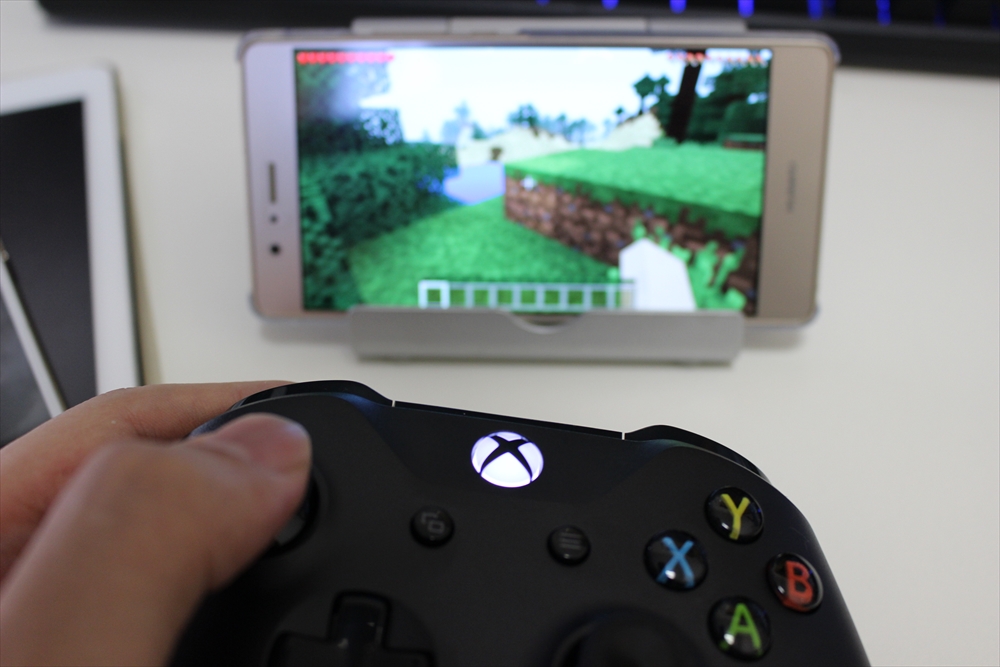
Pcゲームを無線でプレイしたかったのでxbox Oneコントローラーを購入したら想像以上に快適だった はじめてゲームpc
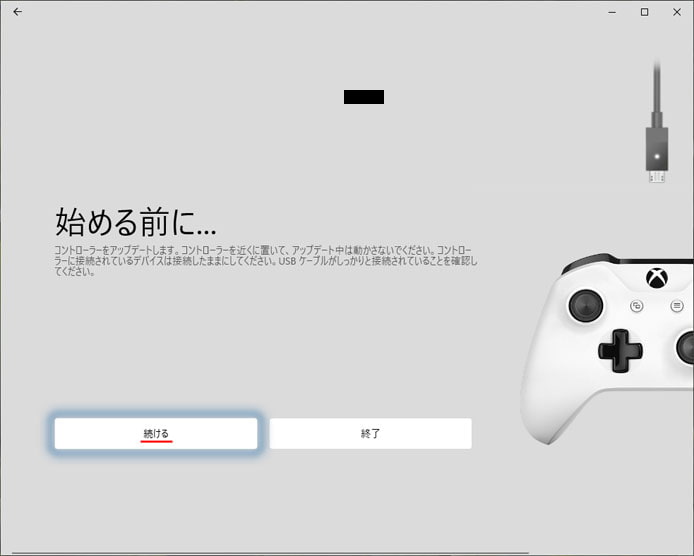
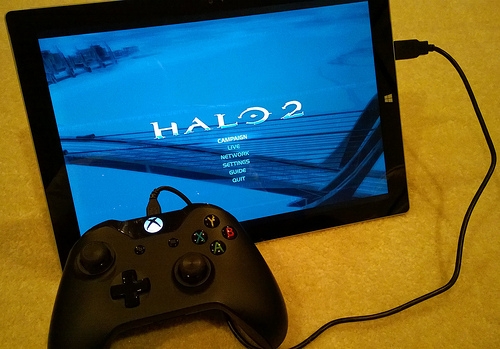
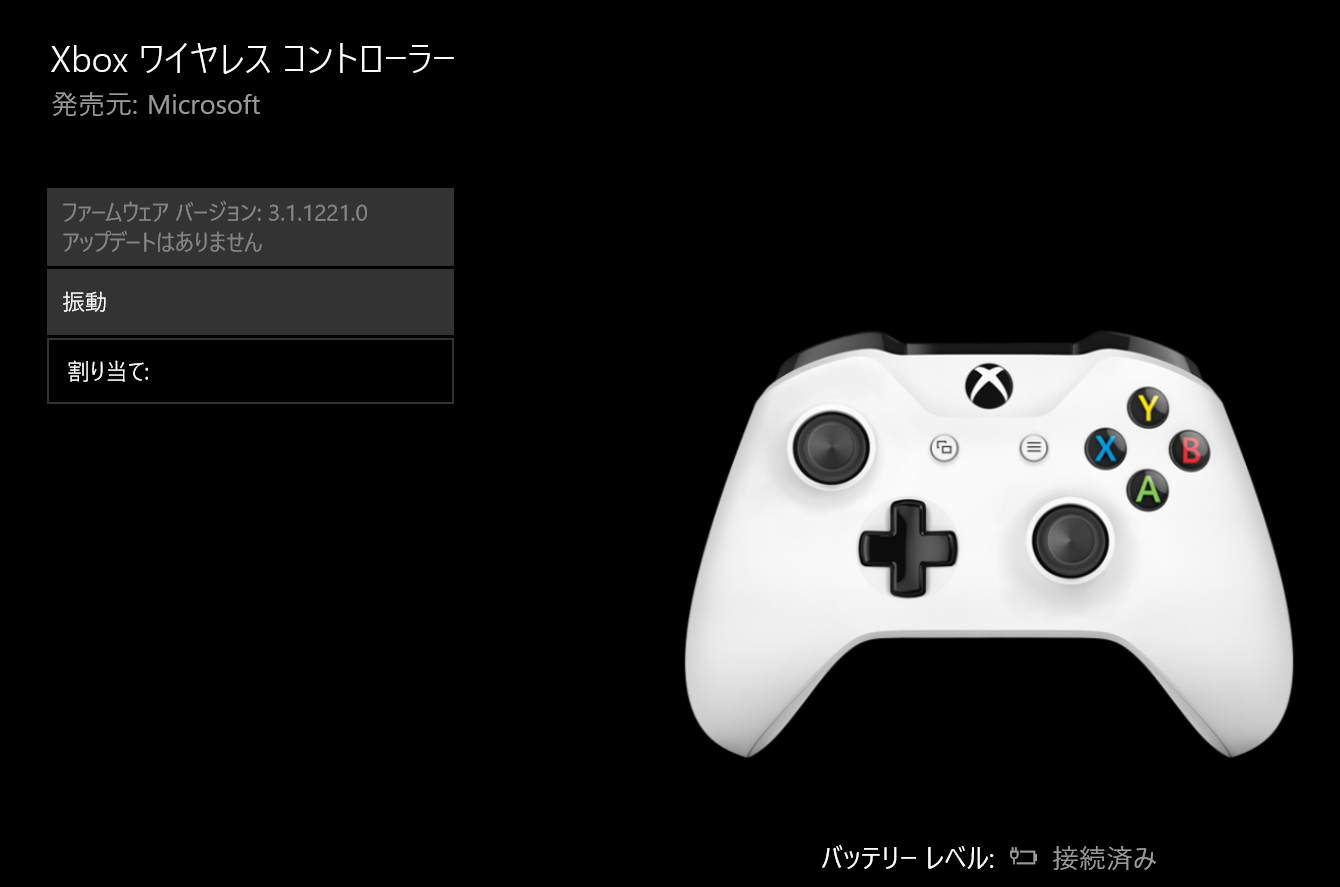
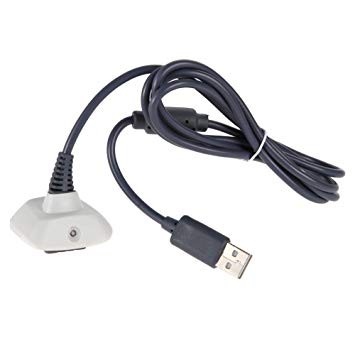
コントローラーとPCをUSBで接続します。 XBOXアクセサリーを起動すると更新するボタンが出てくるので更新します。 更新後にファームウェアバージョンがになっていればOKです。 ②WindowsUpdateを行う 最新バージョンが望ましいです。製品特徴 3Xbox One本体に対して、ワイヤレス コントローラーとして接続可能 製品特徴 4ゲームの感覚をさらに楽しめる、振動によるフィードバック 互換性Xbox One X、Xbox One S、Xbox One、Windows 10 保証期間1年 無線方式 Bluetooth (Windows 10デバイスのみ接続可能);24/5GHz (Xbox One/One Sでのみワイヤレス接続可能) 同梱物本体、USBケーブル、クイックスタートガイド、規
Xboxコントローラー pc接続 無線
Xboxコントローラー pc接続 無線- Xbox One ワイヤレス コントローラーの接続の仕方 初めにXbox One ワイヤレス コントローラーをBluetoothで接続するために必要な物を用意します Bluetoothアダプター これはPCにBluetoothが入っていれば必要ありません。確認の仕方は「設定」→「デバイス」と進んで 「Xboxワイヤレスコントローラー」は、前々世代のXbox 360時代からPCでの接続をサポートしており、当然、Xbox Series XSコントローラーも初期段階
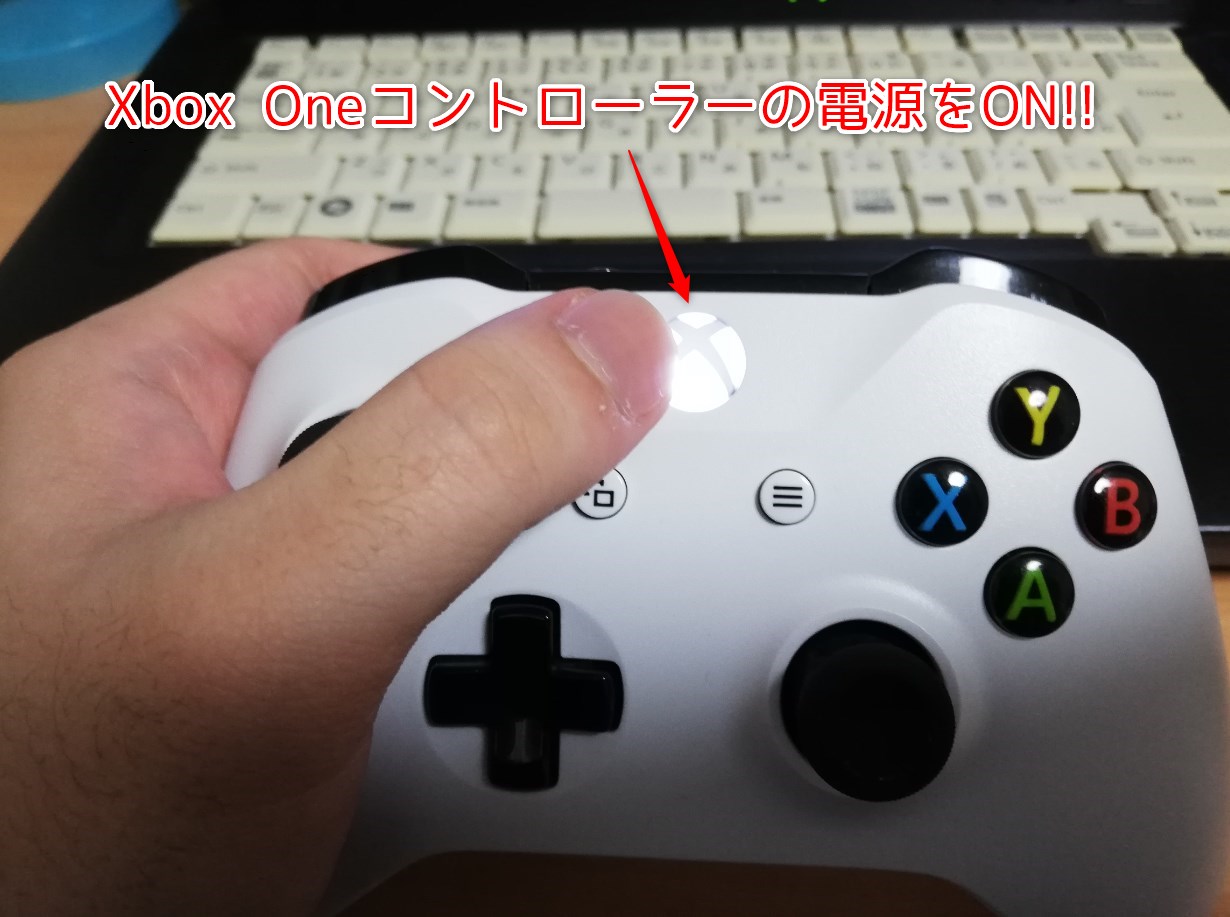
Xbox One コントローラーをpcにbluetoothでペアリング接続する方法を解説 機械は友達 二次元は恋人 まったりオタク系ライフblog
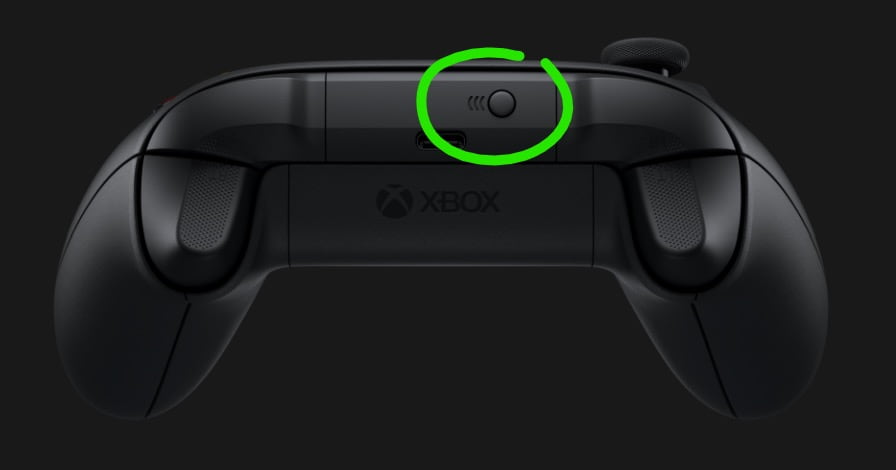
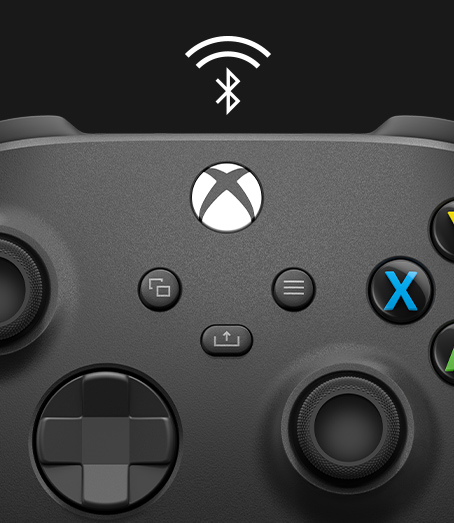
まず、Xbox Oneコントローラー側の接続準備から開始しよう! Xbox Oneコントローラーの電源をONにしよう(いつも通り長押し) コントローラー上部左側の小さな丸いボタンを23秒Xbox One コントローラー 有線 USB接続コントローラー Xbox One有線ゲームパッド Xbox OneX/box One S/Xbox One X/PC対応 振動 ヘッドホン機能搭載 5つ星のうち29 32 ¥2,999 ¥2,999 Bluetooth接続の方法 (PC/スマホ) 1.コントローラーの電源を入れる 2.ペアリングボタンを3秒程度長押しする 3.Windows10やスマホと接続 Bluetooth接続だとコントローラ設定が出来ない片手落ち 再接続できない時がある Xbox ワイヤレス アダプター for Windows 10を
PCとXBox Oneワイヤレスコントローを繋ぎたい PC(Windows 10)とXBox Oneワイヤレスコントローラーを無線(Bluetooth)で繋ぐためには、PC側で、ペアリングをすればいいのですが、私が使っているWindowsの自作PCはBluetoothを内蔵していないマザーボードを購入したため、Bluetooth通信を実現するためには Xbox 360 コントローラーなら、「ドライバー ソフトウェアの最新版を自動検索」を選択して、Windows Updateからドライバーをインストールできます。 ドライバーを更新してもゲームパッドの認識がうまくいかないなら、ドライバーの上書きだけでは不十分な可能 Xboxコントローラーを有線接続した状態でXboxアクセサリーを起動すると、ファームウェア更新のボタンが現れている はずなので、それを押して更新を行いましょう。 (もし無い場合は、すでに最新のファームウェアになっています。 ) あとはおとなしく数分
Xboxコントローラー pc接続 無線のギャラリー
各画像をクリックすると、ダウンロードまたは拡大表示できます
Xbox アクセサリとコントローラー Xbox |  Xbox アクセサリとコントローラー Xbox |  Xbox アクセサリとコントローラー Xbox |
 Xbox アクセサリとコントローラー Xbox |  Xbox アクセサリとコントローラー Xbox |  Xbox アクセサリとコントローラー Xbox |
 Xbox アクセサリとコントローラー Xbox | 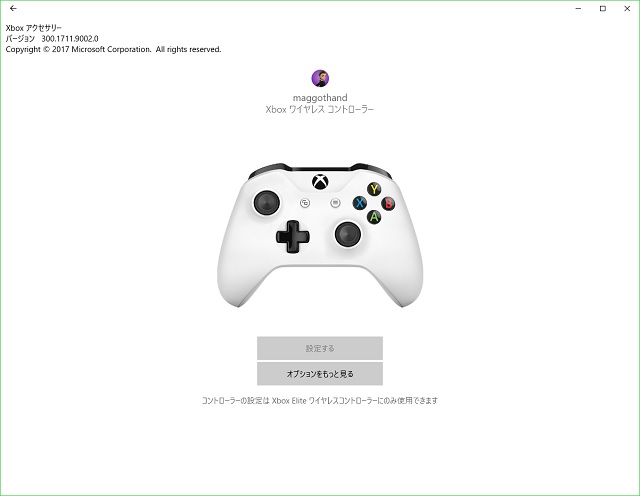 Xbox アクセサリとコントローラー Xbox |  Xbox アクセサリとコントローラー Xbox |
 Xbox アクセサリとコントローラー Xbox |  Xbox アクセサリとコントローラー Xbox |  Xbox アクセサリとコントローラー Xbox |
 Xbox アクセサリとコントローラー Xbox |  Xbox アクセサリとコントローラー Xbox |  Xbox アクセサリとコントローラー Xbox |
 Xbox アクセサリとコントローラー Xbox | 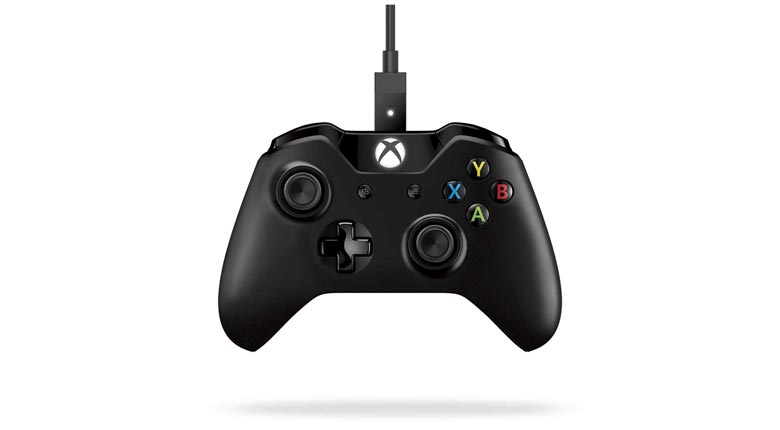 Xbox アクセサリとコントローラー Xbox |  Xbox アクセサリとコントローラー Xbox |
 Xbox アクセサリとコントローラー Xbox | 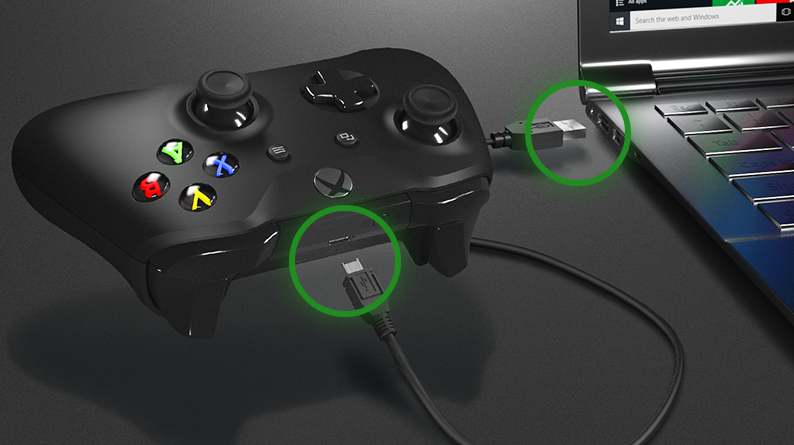 Xbox アクセサリとコントローラー Xbox | 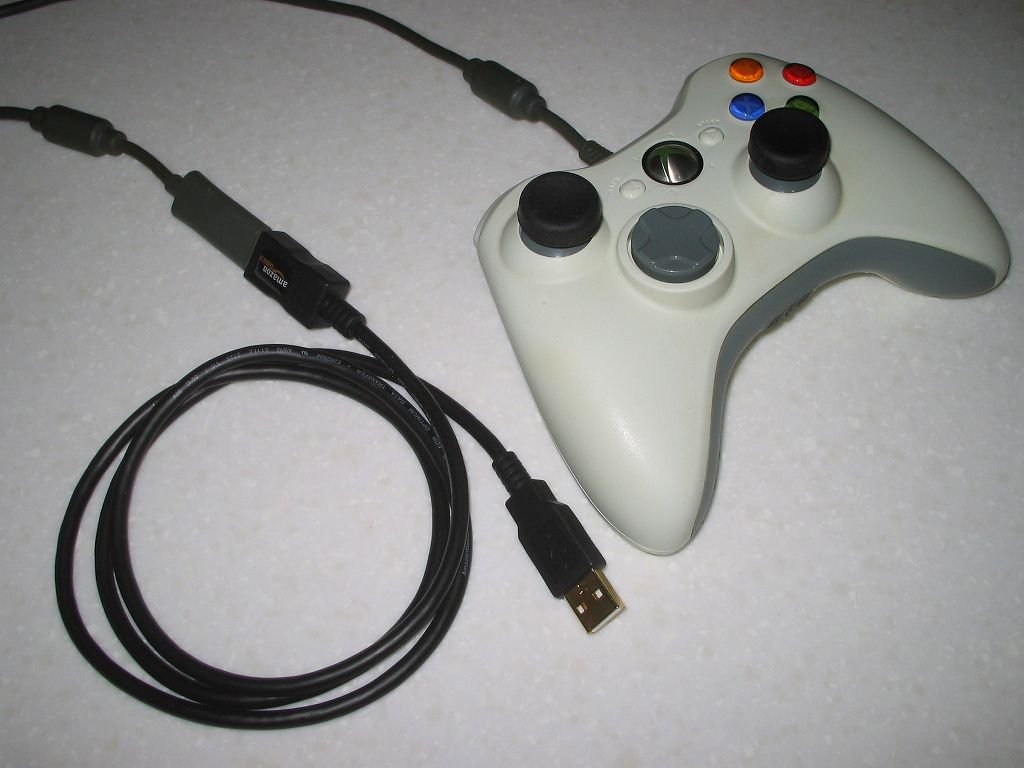 Xbox アクセサリとコントローラー Xbox |
  Xbox アクセサリとコントローラー Xbox | Xbox アクセサリとコントローラー Xbox |
 Xbox アクセサリとコントローラー Xbox |  Xbox アクセサリとコントローラー Xbox | 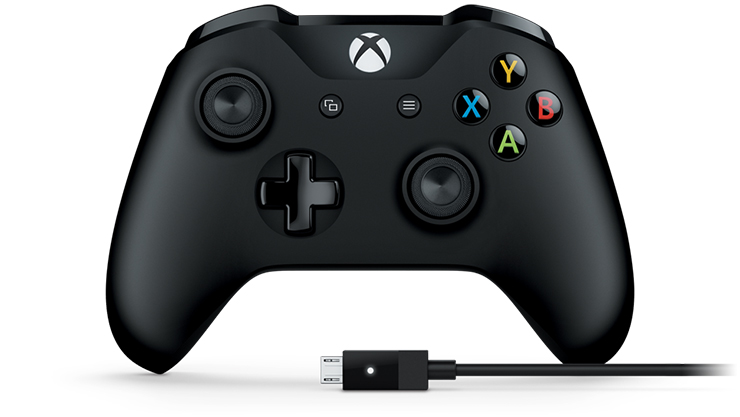 Xbox アクセサリとコントローラー Xbox |
 Xbox アクセサリとコントローラー Xbox | Xbox アクセサリとコントローラー Xbox |  Xbox アクセサリとコントローラー Xbox |
 Xbox アクセサリとコントローラー Xbox |  Xbox アクセサリとコントローラー Xbox |  Xbox アクセサリとコントローラー Xbox |
 Xbox アクセサリとコントローラー Xbox | 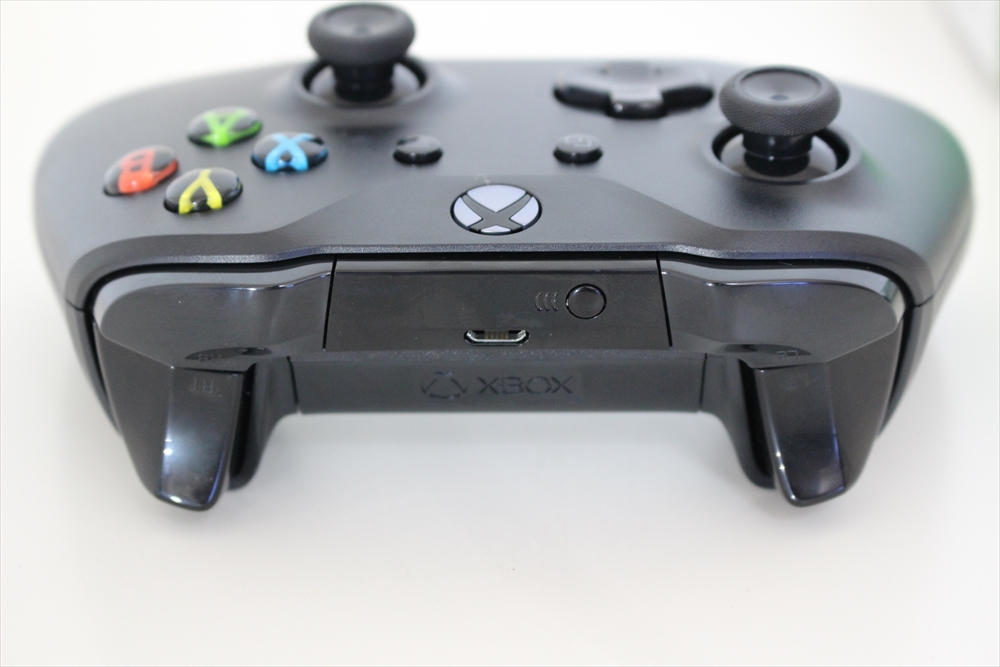 Xbox アクセサリとコントローラー Xbox | 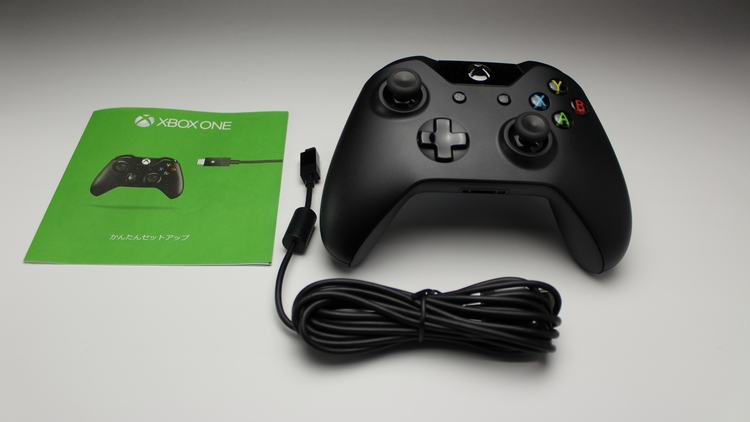 Xbox アクセサリとコントローラー Xbox |
  Xbox アクセサリとコントローラー Xbox |  Xbox アクセサリとコントローラー Xbox |
 Xbox アクセサリとコントローラー Xbox | 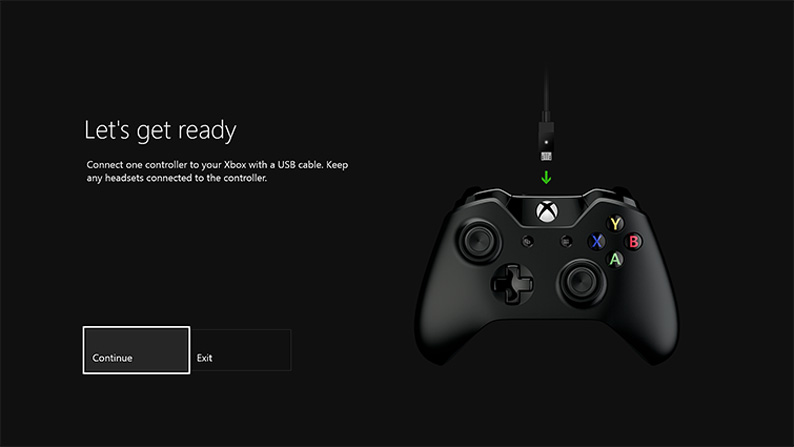 Xbox アクセサリとコントローラー Xbox |  Xbox アクセサリとコントローラー Xbox |
 Xbox アクセサリとコントローラー Xbox |  Xbox アクセサリとコントローラー Xbox | Xbox アクセサリとコントローラー Xbox |
 Xbox アクセサリとコントローラー Xbox |  Xbox アクセサリとコントローラー Xbox |  Xbox アクセサリとコントローラー Xbox |
 Xbox アクセサリとコントローラー Xbox |  Xbox アクセサリとコントローラー Xbox | 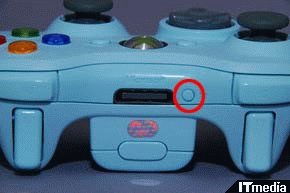 Xbox アクセサリとコントローラー Xbox |
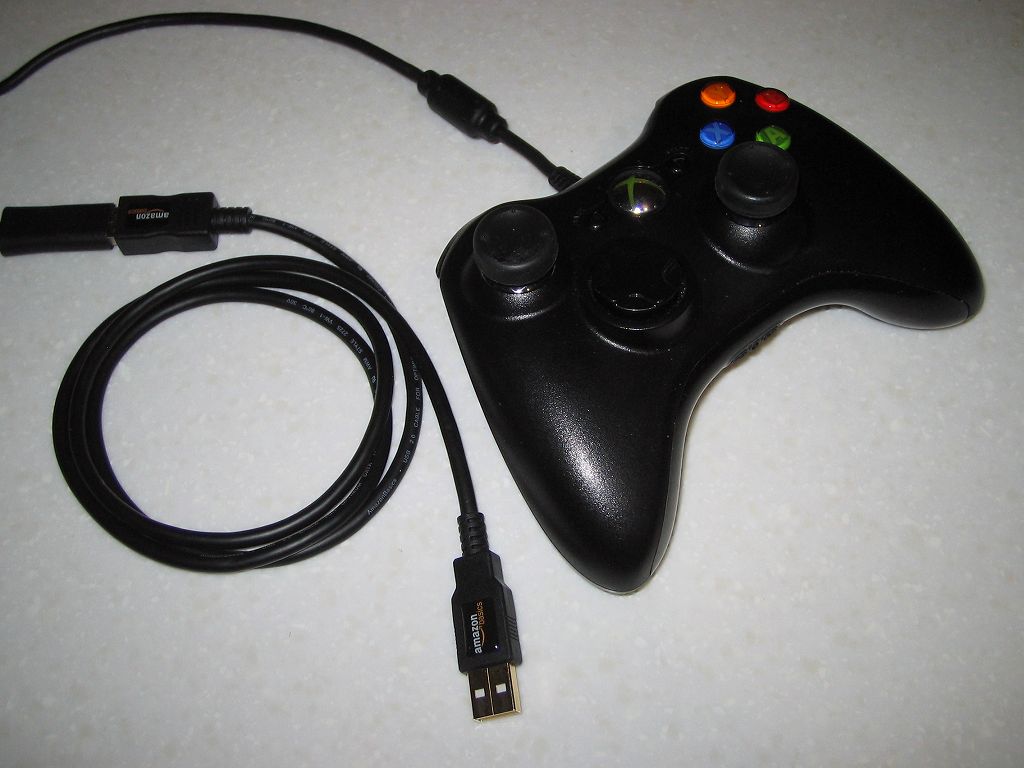 Xbox アクセサリとコントローラー Xbox | 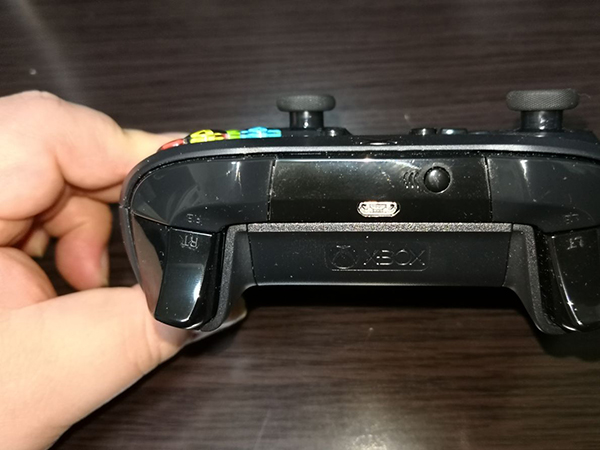 Xbox アクセサリとコントローラー Xbox | 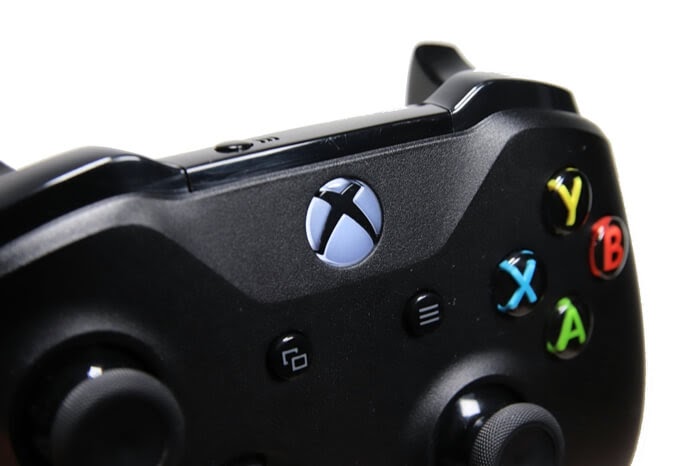 Xbox アクセサリとコントローラー Xbox |
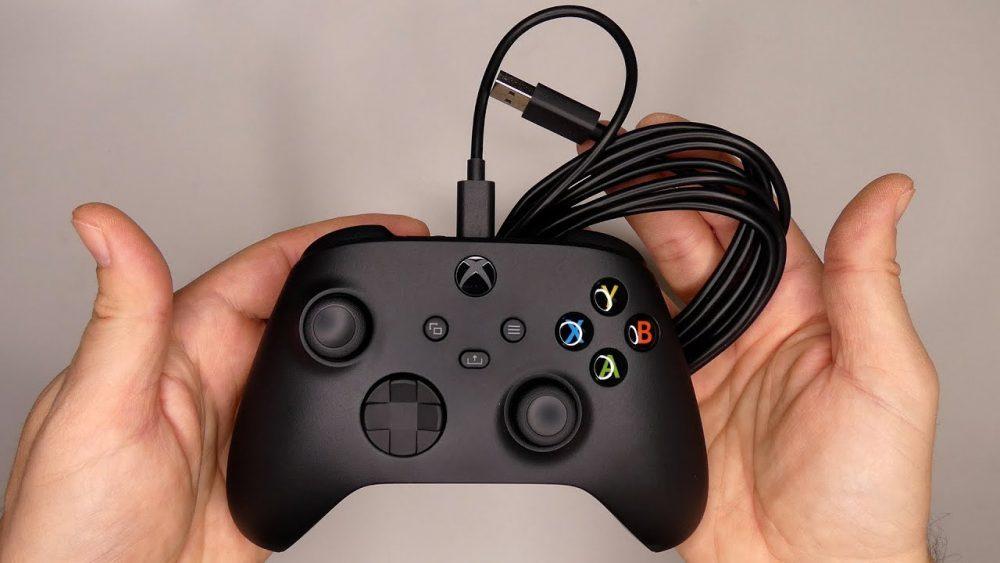 Xbox アクセサリとコントローラー Xbox |  Xbox アクセサリとコントローラー Xbox |  Xbox アクセサリとコントローラー Xbox |
 Xbox アクセサリとコントローラー Xbox |  Xbox アクセサリとコントローラー Xbox | Xbox アクセサリとコントローラー Xbox |
 Xbox アクセサリとコントローラー Xbox |  Xbox アクセサリとコントローラー Xbox |  Xbox アクセサリとコントローラー Xbox |
 Xbox アクセサリとコントローラー Xbox |  Xbox アクセサリとコントローラー Xbox |  Xbox アクセサリとコントローラー Xbox |
 Xbox アクセサリとコントローラー Xbox | 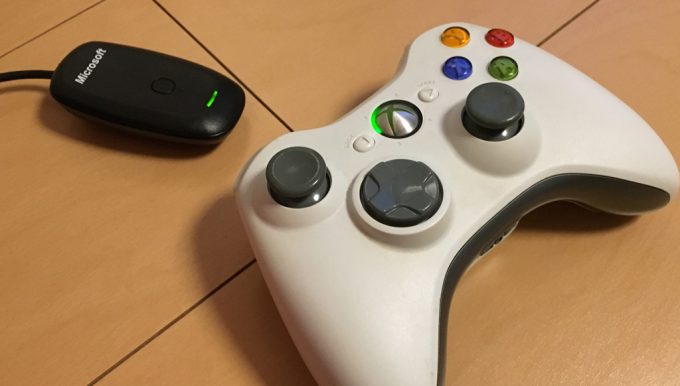 Xbox アクセサリとコントローラー Xbox | 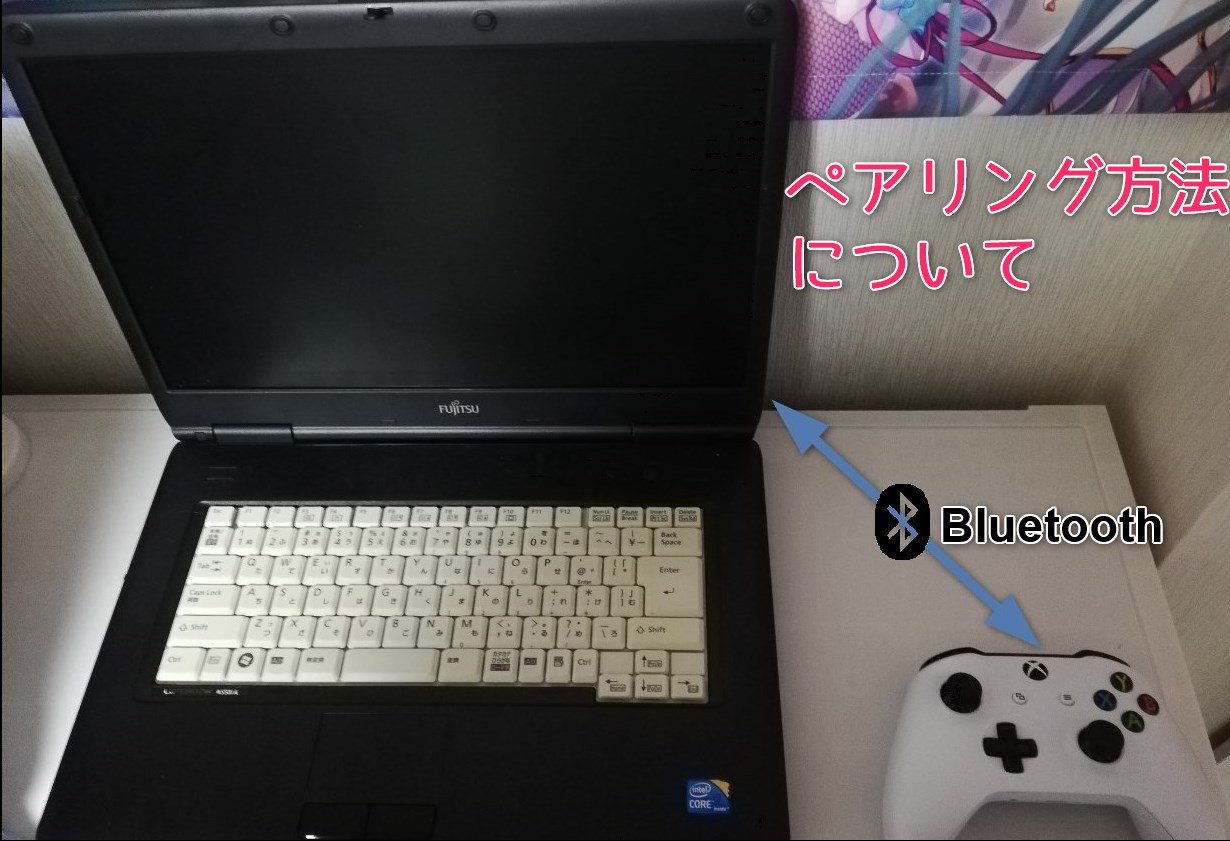 Xbox アクセサリとコントローラー Xbox |
 Xbox アクセサリとコントローラー Xbox |  Xbox アクセサリとコントローラー Xbox | 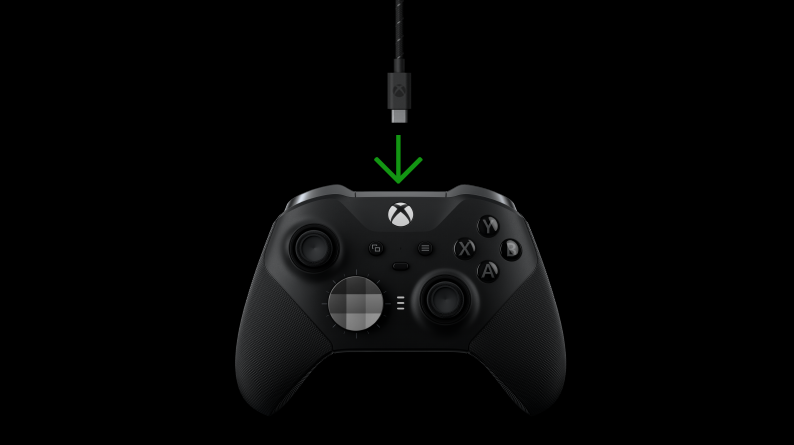 Xbox アクセサリとコントローラー Xbox |
 Xbox アクセサリとコントローラー Xbox | Xbox アクセサリとコントローラー Xbox |  Xbox アクセサリとコントローラー Xbox |
 Xbox アクセサリとコントローラー Xbox |  Xbox アクセサリとコントローラー Xbox |  Xbox アクセサリとコントローラー Xbox |
 Xbox アクセサリとコントローラー Xbox |  Xbox アクセサリとコントローラー Xbox |  Xbox アクセサリとコントローラー Xbox |
 Xbox アクセサリとコントローラー Xbox | 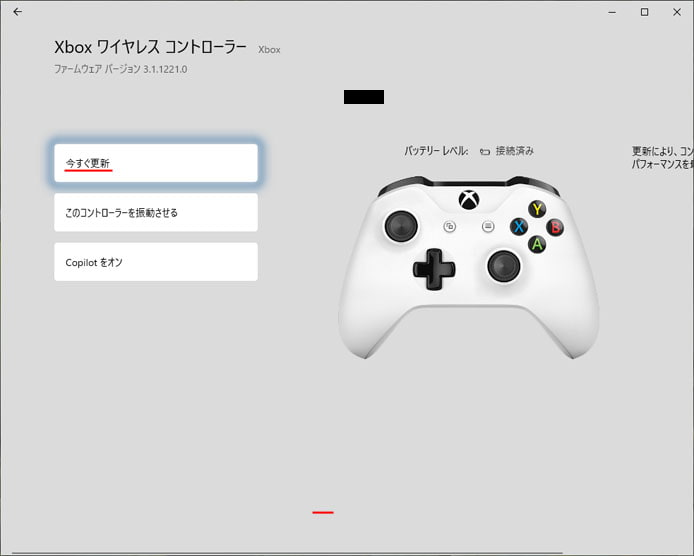 Xbox アクセサリとコントローラー Xbox |  Xbox アクセサリとコントローラー Xbox |
 Xbox アクセサリとコントローラー Xbox | 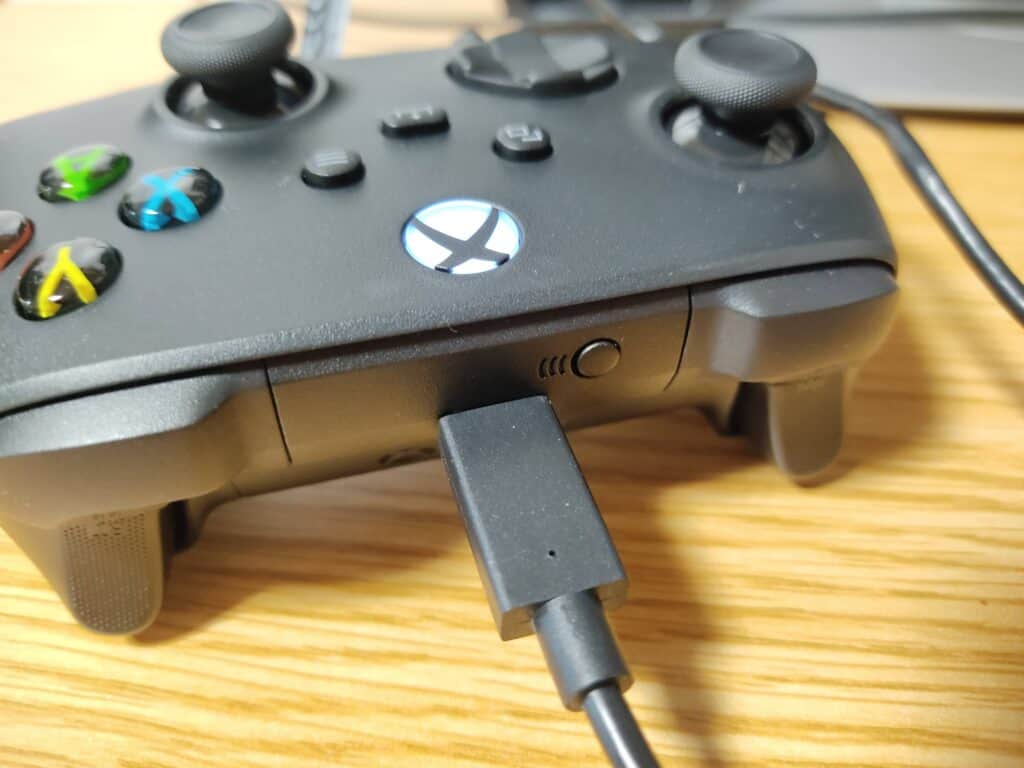 Xbox アクセサリとコントローラー Xbox |  Xbox アクセサリとコントローラー Xbox |
 Xbox アクセサリとコントローラー Xbox |  Xbox アクセサリとコントローラー Xbox |  Xbox アクセサリとコントローラー Xbox |
  Xbox アクセサリとコントローラー Xbox |  Xbox アクセサリとコントローラー Xbox |
 Xbox アクセサリとコントローラー Xbox |  Xbox アクセサリとコントローラー Xbox | 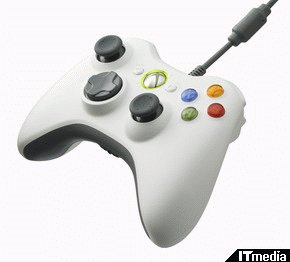 Xbox アクセサリとコントローラー Xbox |
 Xbox アクセサリとコントローラー Xbox | 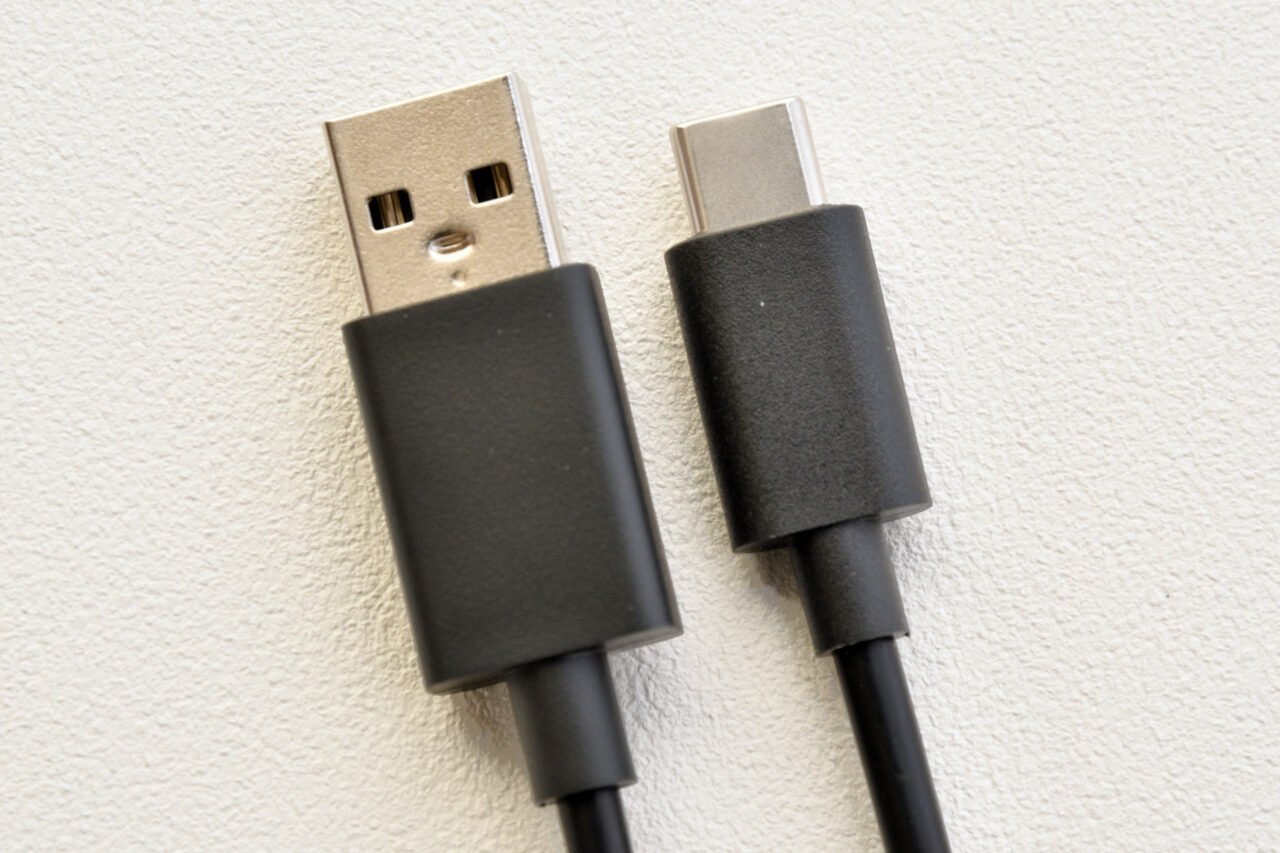 Xbox アクセサリとコントローラー Xbox | 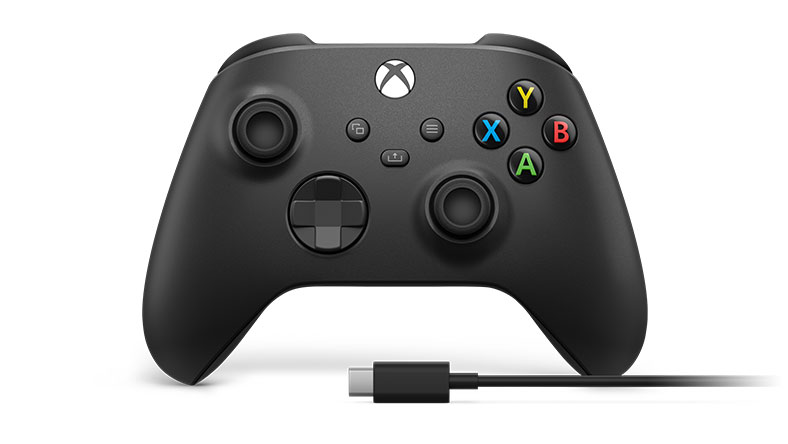 Xbox アクセサリとコントローラー Xbox |
 Xbox アクセサリとコントローラー Xbox | 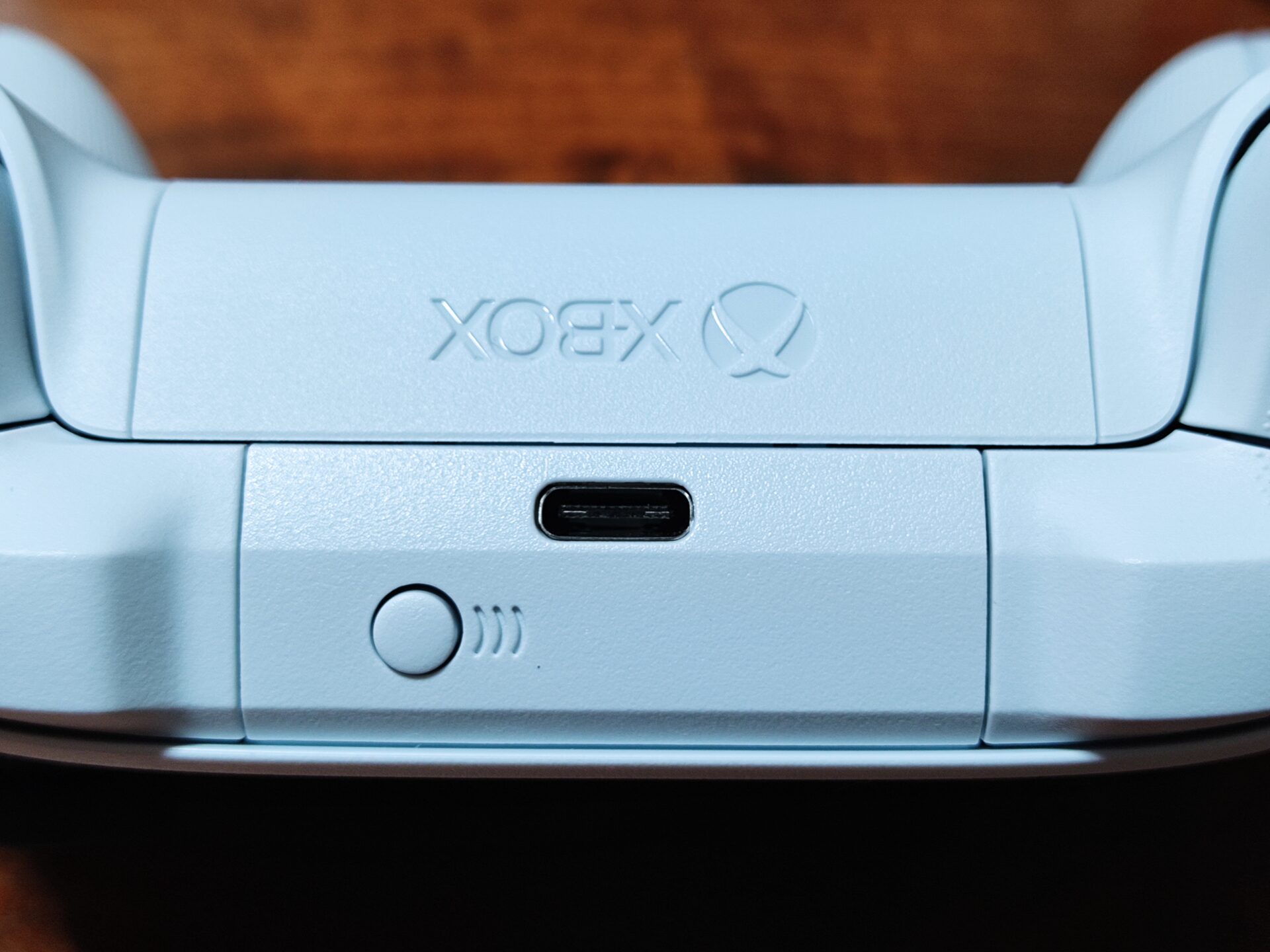 Xbox アクセサリとコントローラー Xbox | 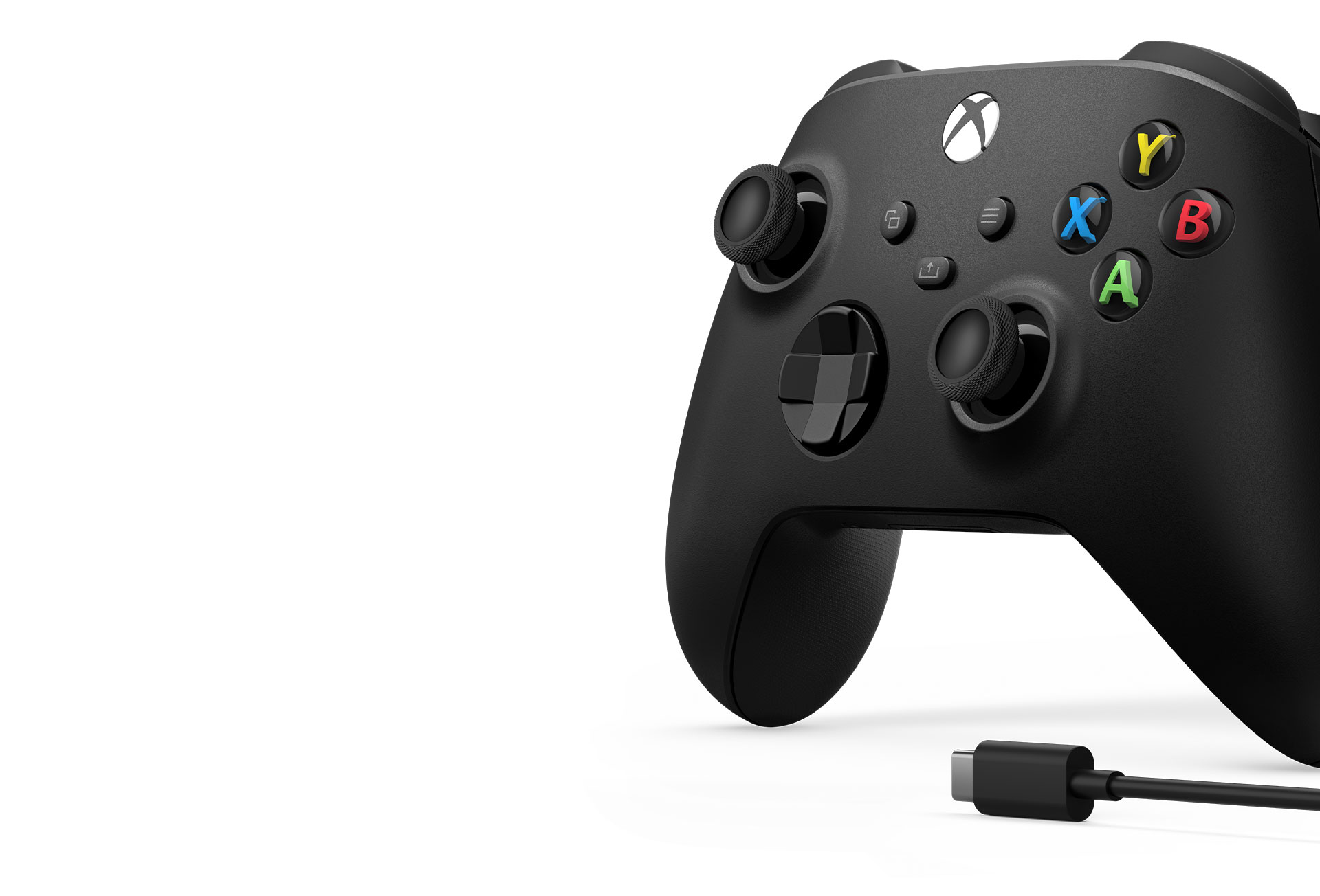 Xbox アクセサリとコントローラー Xbox |
 Xbox アクセサリとコントローラー Xbox |  Xbox アクセサリとコントローラー Xbox |
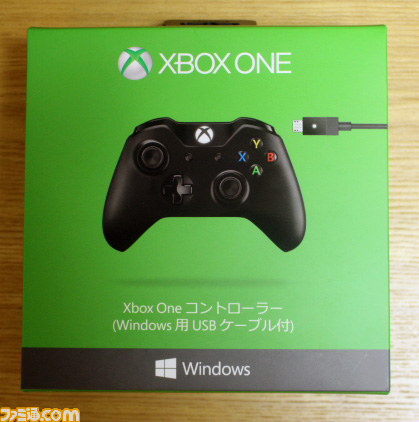
マイクロソフト ゲームコントローラー Bluetooth/有線接続/xbox one/Windows対応 PC用USBケーブル同梱 4N マイクロソフト ¥5,215( 1249時点) Amazonの商品レビュー・口コミを見る Amazonで見る 楽天市場で見る Yahoo!ショッピングで見る xbox360コントローラの接続方法 有線の場合 xbox360コントローラをusbでpcにつなぎます。 以上 (笑) 無線の場合 ケーブルに煩わされることがないので、使い勝手は有線より断然いいですが、そのままではpcにつながりません。
Incoming Term: xboxコントローラー pc接続, xboxコントローラー pc接続 無線, xboxコントローラー pc接続 bluetooth, xboxコントローラー pc接続 1p側, xboxコントローラー pc接続 有線, xboxコントローラー pc接続 点滅,


0 件のコメント:
コメントを投稿